


Google の Antigravity が公開されました。
パブリックプレビューですが、Gemini 3 Pro (High) を無料で使えてしまいます。
これは使ってみるしかありません。
ドキュメント
https://antigravity.google/docs/get-started
画面の様子
SolidJS を使った、ブラウザで動く3Dテトリスを作りたい。
と、指示を出しました。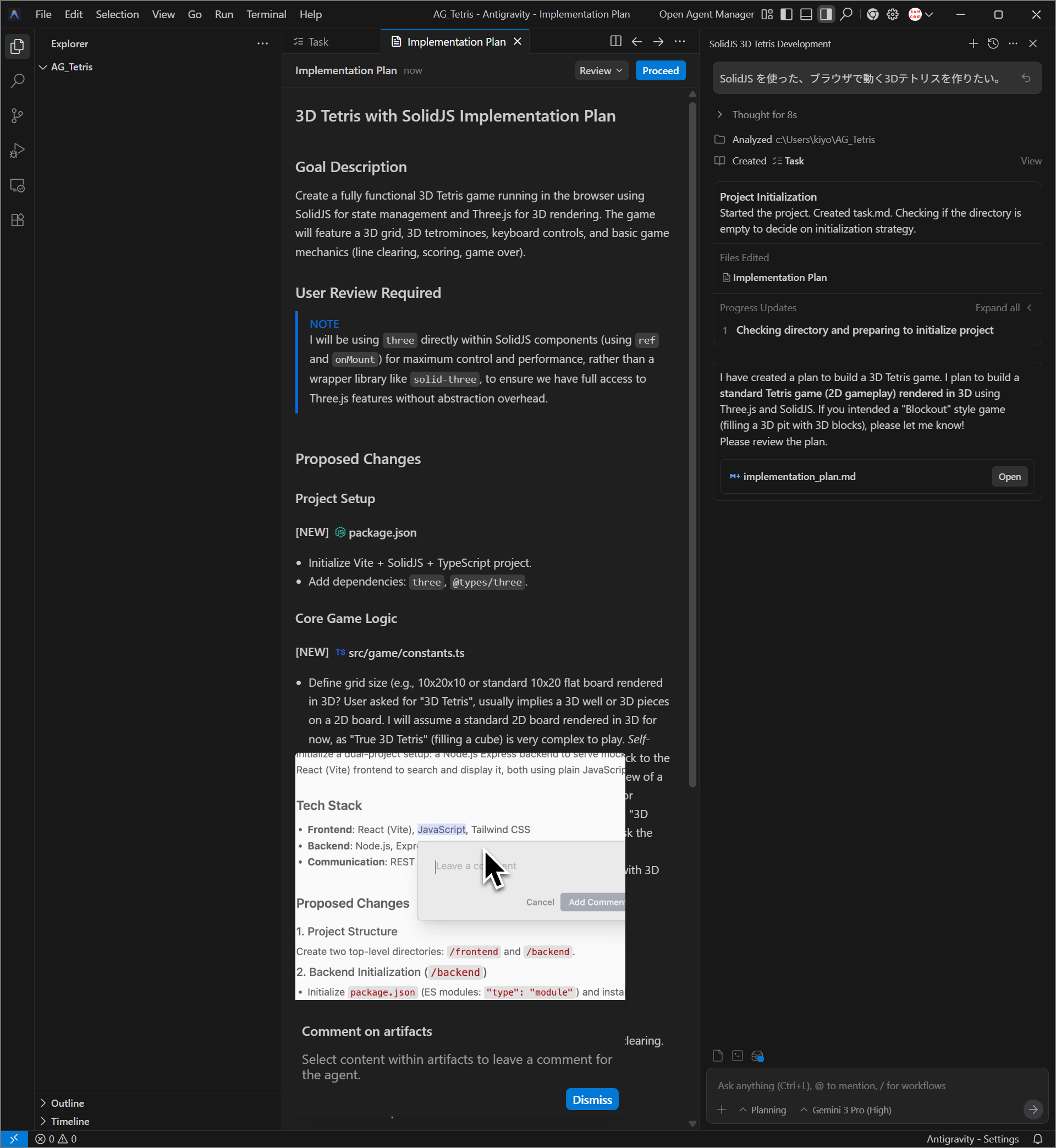
左側に、Walkthrogh が表示されます。
何をしようとしているのか、一目瞭然で、いい感じです。
読んでみたら、ブロックを3Dで表現したテトリスを作ると言っています
いや、ちがう。
そうじゃない。
3Dテトリスは、ブロックが3D表示されているという意味ではなく、
奥行きがある立体テトリスだ。

画面の回転機能が必要だ。
と、指示を修正したところ、修正版の Walkthrough が表示されます。
内容が良さそうだったので、Let's go! と指示を出し、、、待ちます。
環境構築し、ビルドし、エラーを認知し、自分で修正します。
完成報告を受けたので、npm run dev すると・・・うごいた!
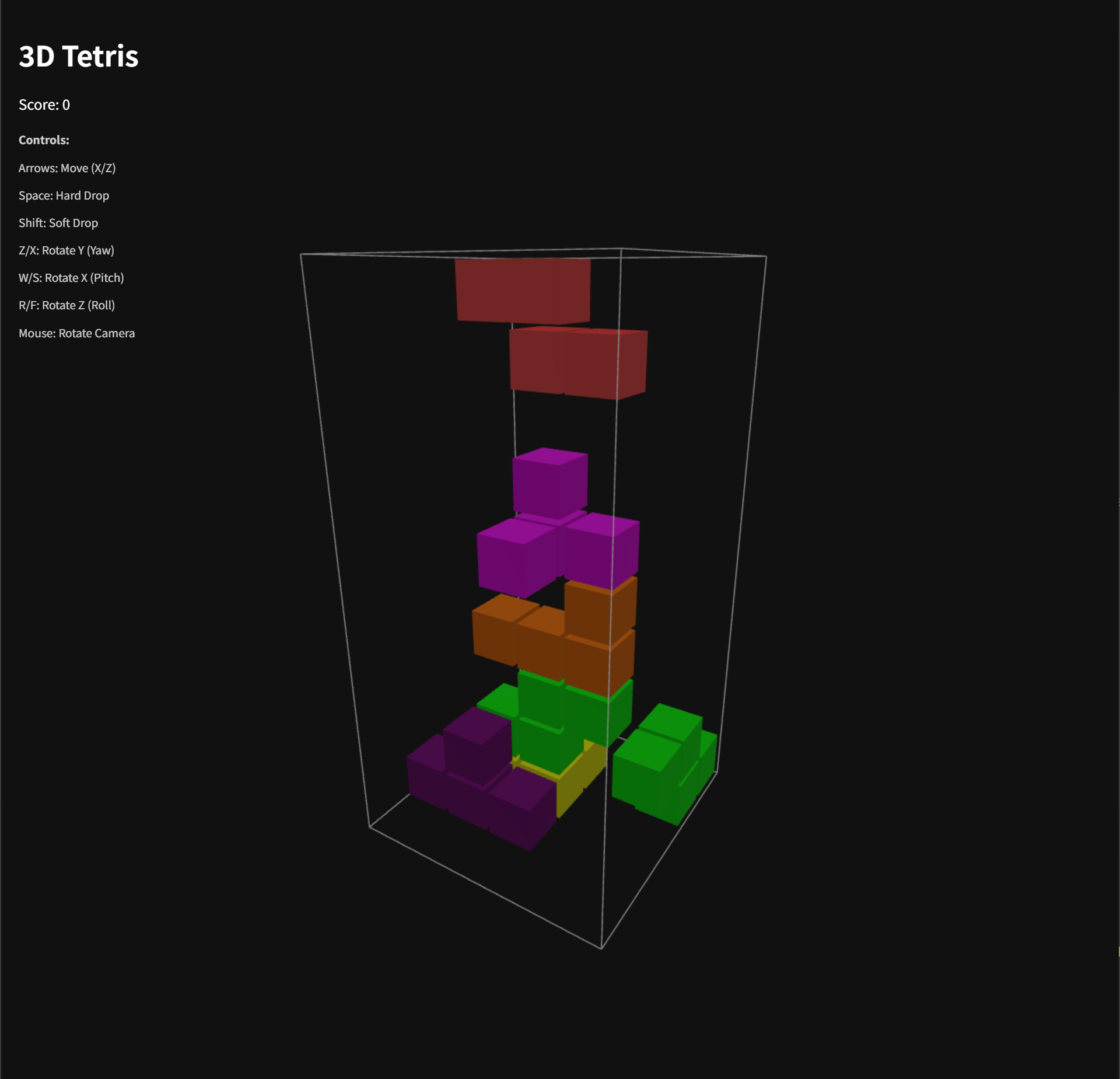
最近、AIに驚きっぱなしですが、これまたすごいです。
Chrome Extension
これは一体何なんでしょうか?
Antigravity Browser Extension is required for the Antigravity Agent to access the web.
It empowers the agent to see and interact with websites to complete your development goals, whether you are building a site from scratch or automating a workflow.
It enhances the user experience by allowing the user to cancel the current conversation from the browser, switch the focus back to Antigravity from the web agent is working on, and more seamlessly work parallely with the browser agent.
The first time you use the Antigravity browser agent, you should be directed to the Chrome Web Store to install the extension.
Troubleshooting
If for any reason you need to manually install it:
- Click the Chrome icon in Antigravity (opens Chrome with Antigravity user profile)
- In the editor, you can find the Chrome icon on the top right
- In the Agent Manager, you can find the Chrome icon on the bottom left
- Navigate to the URL and click “Add to Chrome”
翻訳
Antigravity Browser Extension(ブラウザー拡張機能)は、Antigravity Agent がウェブにアクセスするために必要です。
この拡張機能により、エージェントはウェブサイトを閲覧したり操作できるようになり、あなたがサイトをゼロから構築する場合でも、ワークフローを自動化する場合でも、開発目的の達成を支援します。
また、拡張機能はユーザー体験を向上させます。
ユーザーはブラウザーから現在の会話をキャンセルしたり、ウェブ上でエージェントが作業している状態から Antigravity の画面へ再びフォーカスを戻したり、ブラウザーエージェントとの並行作業をよりスムーズに行えるようになります。
初めて Antigravity のブラウザーエージェントを使用するときは、Chrome ウェブストアへ移動し、拡張機能のインストールが案内されます。
🔧 トラブルシューティング
何らかの理由で手動でインストールする必要がある場合は、次の手順をおこなってください:
- Antigravity 内の Chrome アイコンをクリックします
(Antigravity 専用プロフィールで Chrome が開きます)- エディターでは右上に Chrome アイコンがあります
- Agent Manager では左下に Chrome アイコンがあります
- 開いた Chrome のウィンドウで、次の URL に移動し「Chrome に追加」 をクリックします。
Chrome Extension やってみる
右上の Chrome のアイコンをクリックすると、専用のプロフィアルで Google Chrome が立ち上がりました。
拡張機能をインストールし、プロンプトから 今の画面のスクショを取ってください。 と指示を出してみました。
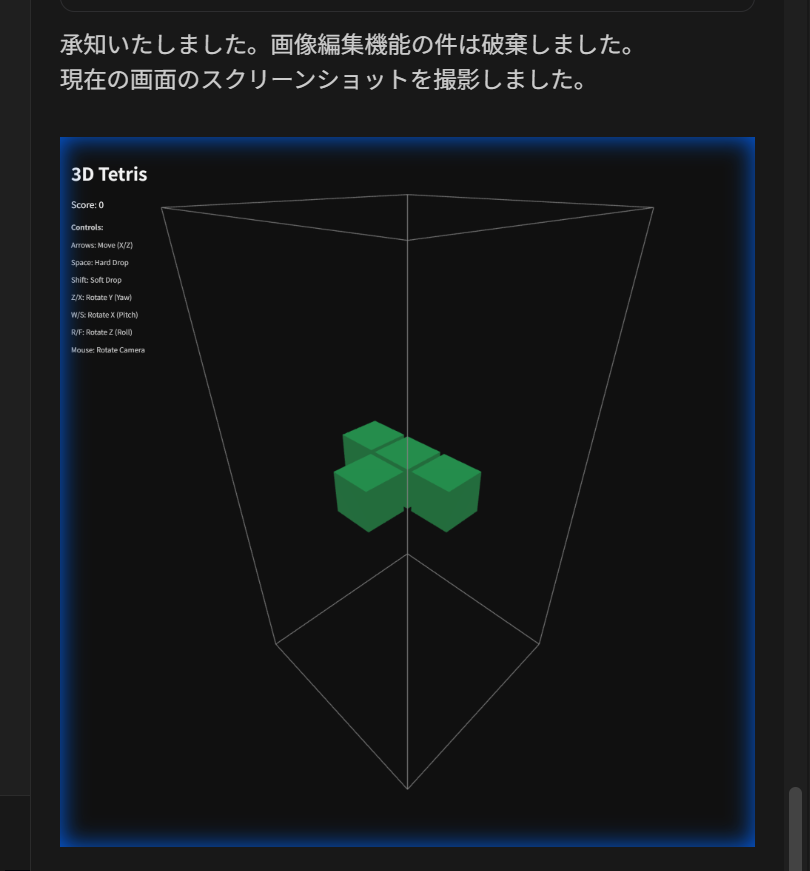
確かに、ブラウザへアクセスし、内容を把握できるようです。
Manager View
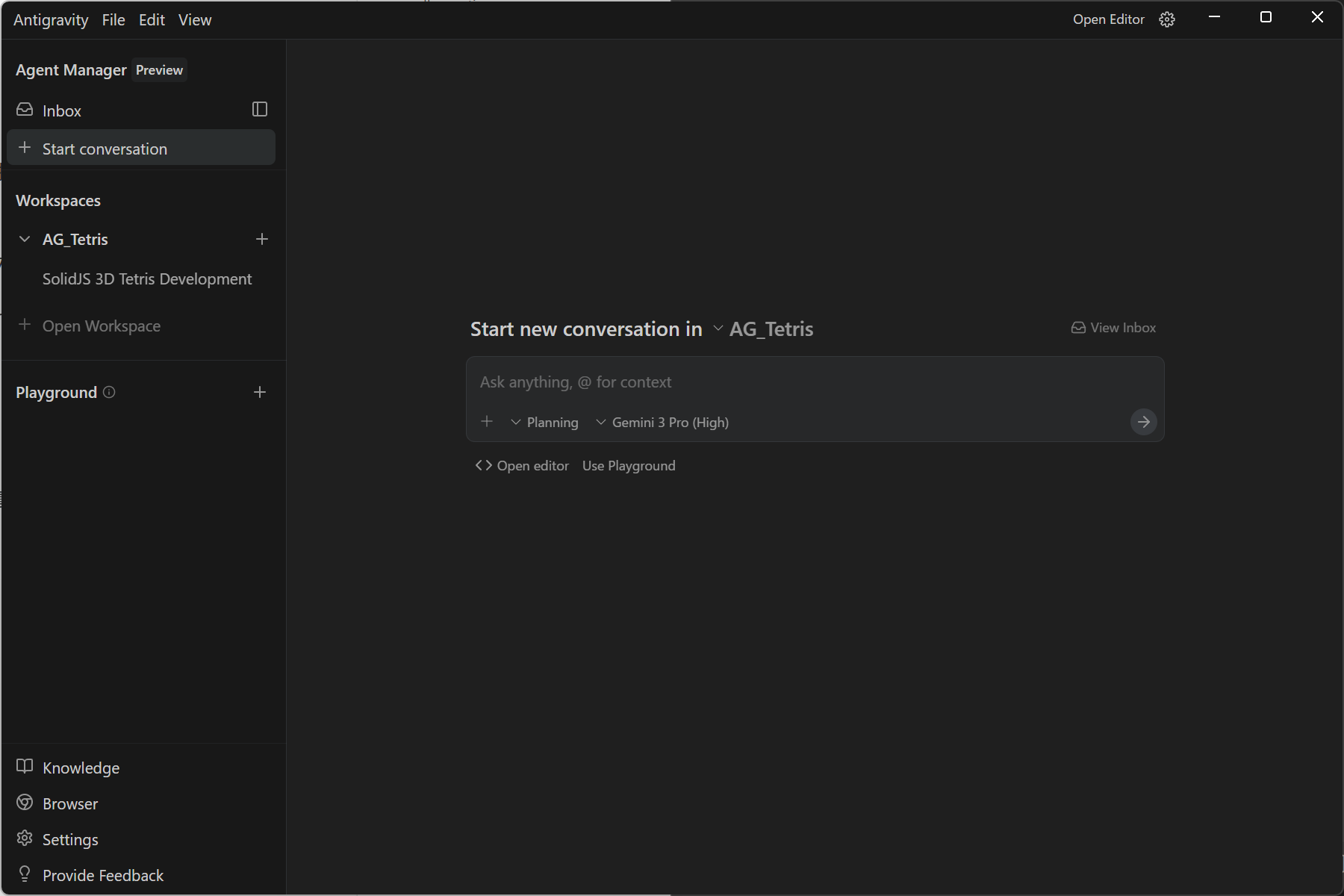
Ctrl + E で、起動します。
なにやら、AI エージェントが、今どこで何をやっているのかの把握と管理をするようです。
AI エージェントは、ワークスペースの中で動くものでしょ?と頭が混乱します。
これは、、、AI エージェントが、ワークスペースを管理する・・・という視点ですね。
言われてみれば、確かに、私も、
複数の VsCode を立ち上げて、
複数のプロジェクトを AI に同時並行で開発させたりしています。
むしろこれが、スタンダードという考えなのでしょうか。
AI エージェントを擬人化してみれば、確かに、日々やっている行動そのものです。
まだちょっと使い方を理解できていませんが、
これは、パラダイムシフトですね。
